Чому гальмує комп'ютер і що робити.
Прискорити роботу комп'ютера можна цілком самостійно, не піддаючи ПК апгрейду, який коштує недешево і при цьому не знадобитися установка комерційних утиліт. Сьогодні ми докладно опишемо методи, як прискорити роботу комп'ютера за допомогою Windows і безкоштовних програм, зробити операційну систему набагато легше і надійніше.
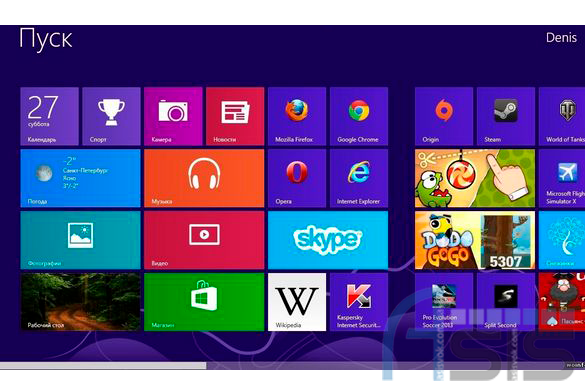
Насамперед варто відзначити, що швидкість роботи ПК залежить від усього стану операційної системи, зокрема від злагодженої роботи драйверів і швидкості зчитування інформації з жорстких дисків. Якщо говорити про Windows 8, то тут розробникам вдалося серйозно оптимізувати графічний інтерфейс, створити його максимально плоским, без різних візуальних надмірностей. Завдяки таким розробкам, з Windows 8 можна працювати і на малопотужному ПК, відносного терміну давності, але збільшити оперативну пам'ять все ж таки доведеться з заміною жорсткого диска на більш об'ємний. Windows 7 - більш звична система, але і більш ресурсномістка і для того, щоб слабкий комп'ютер з цією системою працював швидко, необхідно її істотно оптимізувати.
Отже, персональний комп'ютер - це в першу чергу інструмент, призначений для роботи і розваг, тому операційна система і ряд програм постійно піддається змінам, де відбувається оновлення або видалення тієї чи іншої програми або програми.
У тих випадках, коли відбувається часте перевстановлення програмного забезпечення, а фотографії і відео обробляються в великій кількості, в ПК скупчуються кеш-файли, при цьому засмічується реєстр а інформація на диску фрагментируєтся. Крім цього створюються нові файли бібліотек і драйверів на ПК, а через застарілі аудіо- і відео- кодеків починаються помилки і збої в операційній системі.
Старі драйвера в ПК можуть стати тією самою причиною, від чого зависає комп'ютер і спровокувати в операційній системі збої. В цьому випадку не завадить оптимізувати реєстр операційної системи і почистити жорсткий диск.
Оновлення драйверів.
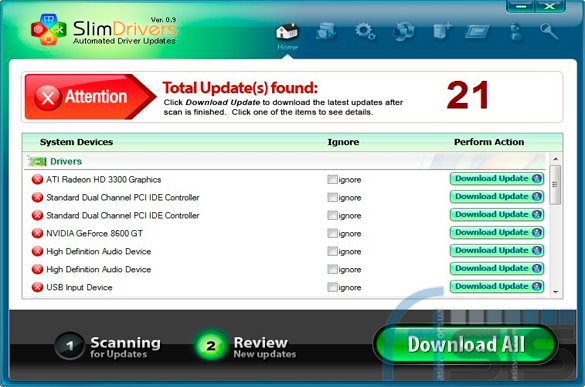
Перевірка на актуальність використовуваних драйверів і їх оновлення є досить трудомісткою роботою, що займає певний час. За допомогою утиліти SlimDrivers можна визначити, для яких пристроїв є оновлення драйверів. Повністю просканувавши весь комп'ютер, утиліта виведе повний список пристроїв, для яких не встановлені драйвера або існують оновлені їх версії. Проте, завантажувати драйвера з програми можна тільки вручну і кожен окремо, для цього є спеціальна кнопка. Якщо говорити про платну версії, то тут весь процес можна автоматизувати. До того ж завдяки платній програмі можна створювати резервні копії драйверів, а також відновлювати раніше створені дані або видаляти їх. Під час скачування оновлених версій драйверів, програма SlimDrivers пропонує створити точку відновлення для Windows. Знайти свіжу версію цієї програми можна тут.
Список автозапуску.
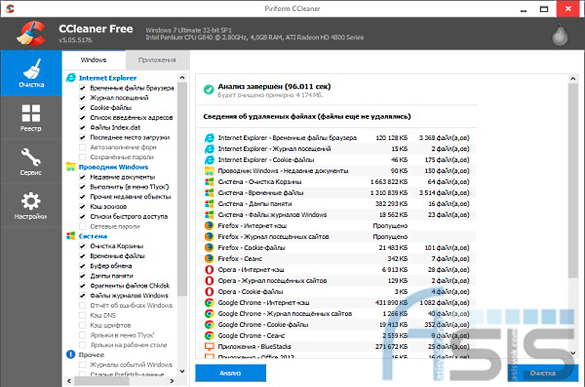
Не все програмне забезпечення працює у фоновому режимі приносить користь. Саме через нього довше запускається операційна система і збільшується навантаження на компоненти ПК. При цьому набагато більше заряду йде з акумуляторів ноутбука або планшета. Це можуть бути дуже важливі програми, без яких не обійдеться жоден ПК, наприклад антивірусні програми, але з іншого боку існує велика кількість непотрібних програм, які забирають велику кількість ресурсів комп'ютера, наприклад всілякі надбудови і додатки, допоміжні інструменти і багато іншого. В цьому випадку прискорити комп'ютер допоможе елементарне наведення порядку в списку автозагрузок. Це допоможе зробити безкоштовна утиліта CCleaner.
Для того, щоб запустити програму потрібно зайти в розділ «Сервіс / Автозавантаження». Потім мишею виділити програму, активація якої не потрібно, одночасно зі стартом операційної системи, і справа натиснути кнопку «Вимкнути».
Якщо ж ви не хочете користуватися сторонніми програмами, можна використовувати вбудований інструмент Windows. Для запуску використовуйте комбінацію «Win + R», а в утвореній рядку вводите «msconfig», потім натискаєте «ОК». У конфігурації системи відкриється вікно і потрібно перейти у вкладку «Автозавантаження». У списку потрібно прибрати галочки навпроти тих програм, де не потрібно автоматичний запуск. Після настройки натискаєте кнопку «ОК», закриваєте всі вікна і перезавантажувати комп'ютер.
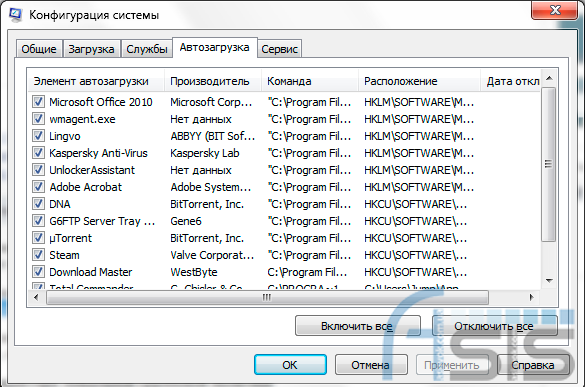
Інструменти Редагування "автозапуску" необхідні ще й у випадка боротьбі з вірусамі и програмами, які працюють некоректно, якщо перед вами стоїть таке завдання то краще буде перевести Windows в режим «SafeMode». Для зміни режиму потрібно при запуску ПК натиснути клавішу «F8» и в меню вібрато Потрібний пункт.
Обережно: Редагування списку програм з автозапуском має проводитись грамотно, інакше відключення деяких з них може привести до некоректної роботи и збоїв ПК.
Повний порядок у Реєстрі и на диску.
Засміченій реєстр и зберігання безлічі Тимчасових файлів уповільнюють роботу ПК и даремно займають вільне місце на диску. Для автоматичного Усунення такого роду проблем існують програми для прискореного комп'ютера, іншімі словами чистячі програми. Проте утіліта CCleaner також може успішно впоратіся з подібнімі проблемами. Для роботи та патенти у вікні програми найти розділ «Реєстр» и натіснуті кнопку «Пошук проблем». Програма Повністю просканує реєстр и видасть помилкові записи, потім потрібно натиснути «виправити».
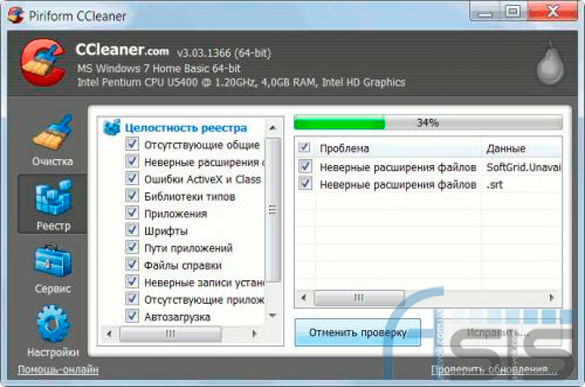
Проте, перед тим, як програма внесе зміни до реєстру, вона видасьть запит на створення резервної копії рекомендую вам не відмовлятися від цієї процедури. Для того, щоб програма автоматично регулярно проводила очищення, потрібно зайти в розділ «Налаштування / Налаштування» і поставити галочку на пункті «Виконувати очищення під час завантаження комп'ютера». Інша програма Comodo System Utilities виконує не тільки стандартні функції з очищення реєстру, але видаляє особисті дані при необхідності. За допомогою налаштувань цієї програми можна створити регулярну очистку за розкладом.
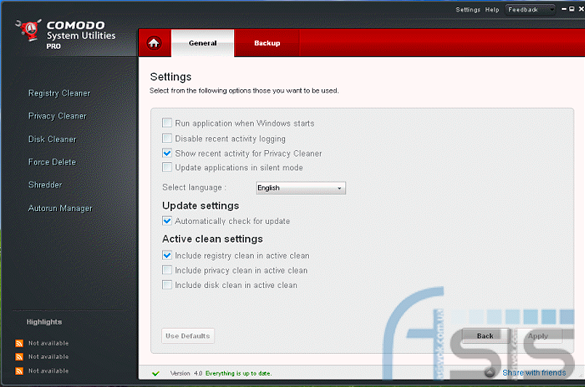
Важливо: перед тим, як запускати чистку реєстру необхідно створити його резервну копію.
Дефрагментація HDD
Швидкість роботи жорсткого диска не зовсім коректно визначається різними синтетичними тестами, адже реальна його продуктивність визначається існуючої фрагментованістю файлів, що містяться на ньому. Для того щоб прискорити комп'ютер, потрібно провести дефрагментацію жорсткого диска за допомогою стандартної програми, яка є в операційній системі. Для запуску програми потрібно відкрити вікно «Мій комп'ютер» і правою кнопкою миші натиснути на диск, який потрібно дефрагментувати. Потім відкриється вікно «Властивості», з нього потрібно перейти у вкладку «Сервіс», а потім натиснути «Провести дефрагментацію». Дефрагментацію дисків можна провести негайно або встановити розклад. За допомогою безкоштовної утиліти Defraggler такі операції можна успішно проводити навіть в окремих папках з файлами. Досить функціональна утиліта Piriform Defraggler має можливість не тільки дефрагментувати диск, але і готельні папки з файлами.
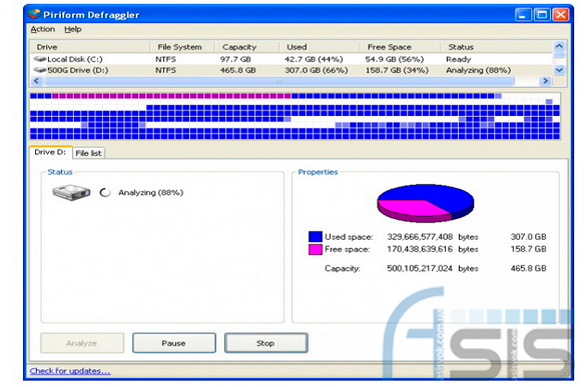
За допомогою цієї програми можна перевірити HDD на наявні помилки, дізнатися необхідну інформацію по прошивці і серійний номер, а також отримати інформацію щодо технічного стану. Програма видає повний список фрагментованих файлів і оцінює швидкість роботи операційної системи.
Обережно: SSD-накопичувачів дефрагментацію проводити не варто, так як ця процедура тільки знизить їх продуктивність, а термін експлуатації істотно скоротиться.
Якщо у Вас невийшло самостійно прискорити роботу свого пк, у Вас є можливість скористатися акцією "Online сервіс безкоштовно" .